시작하기
로그인, 화면 구성, 모든 화면에서 똑같이 쓰는 조작을 모았습니다.
로그인과 법인
- 바탕 화면의 Factory 를 실행합니다. 새 버전이 있으면 로그인 전에 "새 버전 — 지금 받을까요?" 가 뜹니다. 예 를 누르면 받은 뒤 다시 켜집니다(프로그램 업데이트).
- 로그인 창에서 아이디 · 암호를 넣고 법인을 고릅니다(처음에는 마지막에 쓴 법인). 로그인 창에 프로그램 버전(예
v2026.11.20)이 보입니다. - 들어가면 창 제목줄과 왼쪽 메뉴 위에 지금 법인과 내 이름이 보입니다.
| HANA · (주)하나스틸 | 생산 공장 — 코일 매입·슬리팅·조관·출하. 재고는 기본 중량(kg)으로 관리합니다. |
|---|---|
| YGSTL · 영광철강 | 구매·판매 — 상품을 사서 팝니다. 재고는 기본 수량(개)으로 관리합니다. 라인 모니터·현장 단말 메뉴는 보이지 않습니다. |
자료는 법인마다 완전히 나뉘어 저장됩니다 — 거래처·품목·재고·전표·번호·미수가 모두 따로입니다. 모든 화면은 지금 법인의 자료만 보여 주고 그 법인으로 저장합니다.
화면 구성
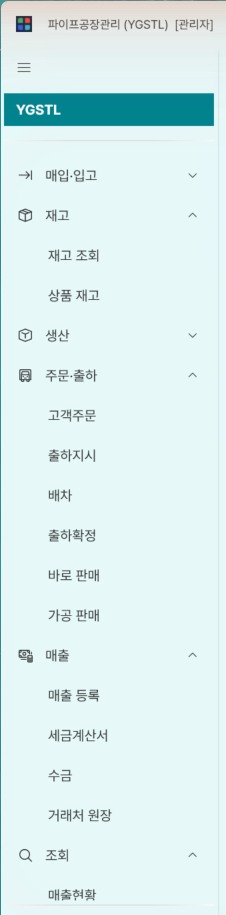
| 왼쪽 메뉴 | 기준정보 · 매입·입고 · 재고 · 생산 · 주문·출하 · 매출 · 조회. 아래쪽에 관리 · 종료. 관리 아래 맨 위의 화면설정 · 암호변경 · 법인 바꾸기는 누구나, 그 아래 항목은 관리자만 보입니다. |
|---|---|
| 📖 매뉴얼 | 창 제목줄 오른쪽 단추(또는 F1) — 지금 보고 있는 화면의 설명이 웹브라우저로 열립니다. |
| 위 탭 | 메뉴를 누르면 화면이 탭으로 열립니다. 진한 탭이 지금 보는 화면입니다. 탭의 ✕ 또는 F12 로 닫습니다. |
| 화면 맨 위 진한 줄 | 화면 이름과 조회 조건(기간 등) |
| 그 아래 줄 | 단추 — 신규 · 저장 · 삭제 · 조회 · 엑셀 · 닫기 … |
| 맨 아래 알림 줄 | 방금 한 일과 오류가 여기 나옵니다. 창 맨 아래 줄과 제목줄 끝에 프로그램 버전이 보입니다. |
목록 화면의 기간은 처음 열면 최근 한 달이 들어 있습니다. 창이 좁아 단추 줄이 다 안 보이면 그 줄을 가로로 밀어서 봅니다.
공통 조작
| 단추와 단축키 | ■ 신규 F3 · 🔍 조회 F5 · ✔ 저장 F8 · ✕ 닫기 F12 · ✕ 삭제 · 📊 엑셀 |
|---|---|
| 코드 칸(콤보) | 창고·품명·강종·제품구분·라인처럼 정해진 값은 글자를 치면 목록이 좁혀집니다(예 GIC, SLT). 고르면 칸에는 코드, 옆에는 이름이 보입니다. 목록에 없는 값은 저장할 때 막힙니다(오타로 품목이 새로 생기는 것을 막음). |
| 표의 체크칸 | 한 번 누르면 바로 체크됩니다. 칸 머리의 체크는 전체 선택·해제입니다. |
| 확인 창 | 삭제·입고취소·실적취소·해체·풀기·전환취소는 먼저 "…할까요?" 를 묻습니다. 할 수 없는 경우(이미 다음 공정에 쓰임 등)에는 이유와 원인 lot 을 알려 줍니다. |
| 저장 안 된 표시 | 입력 중이면 상세 제목 옆에 "저장되지 않음". 그 상태로 다른 전표로 가면 버릴지 묻습니다 — 예 = 버리고 진행, 아니오 = 돌아가서 저장. |
| 숫자 칸 | 천 단위 쉼표로 보이고, 소수점 아래가 0이면 감춰집니다. |
lot(입고번호) — 창고에 실제로 있는 재고 한 덩어리입니다. 코일이 들어오거나 생산으로 스켈프·파이프가 만들어질 때마다 생기고, 공장 안에서 그 물건을 따라다니는 번호가 됩니다. 상품(품목)은 같은 품명·강종·칫수의 lot 을 모두 합쳐 본 것입니다.
두 법인 쓰기
- 법인 바꾸기 — 왼쪽 아래 관리 → 법인 바꾸기 → 법인 고르기. 다시 로그인하지 않아도 됩니다. 열려 있던 탭은 모두 닫힙니다(저장 안 한 화면이 있으면 먼저 묻습니다).
- 한 고객에게 두 회사 물건을 같이 팔았으면 법인마다 전표를 따로 씁니다(세금계산서도 공급자가 달라 따로).
- 관리 기준 — 품목마다 중량(kg)으로 관리할지 수량(개)으로 관리할지 정해져 있습니다. 비어 있으면 법인 기본값(하나스틸 중량 · 영광철강 수량)을 씁니다. 영광철강이어도 코일·스켈프·판재를 사서 그대로 파는 품목은 관리 기준을 "중량"으로 적어 두면 중량으로 다룹니다(품목).
- 영광철강 상품은 칫수1~3 이 빈 것도 있습니다 — 찾기·주문·바로 판매가 그대로 됩니다. 기본 판매 단가가 비어 있으면 단가를 직접 넣습니다.
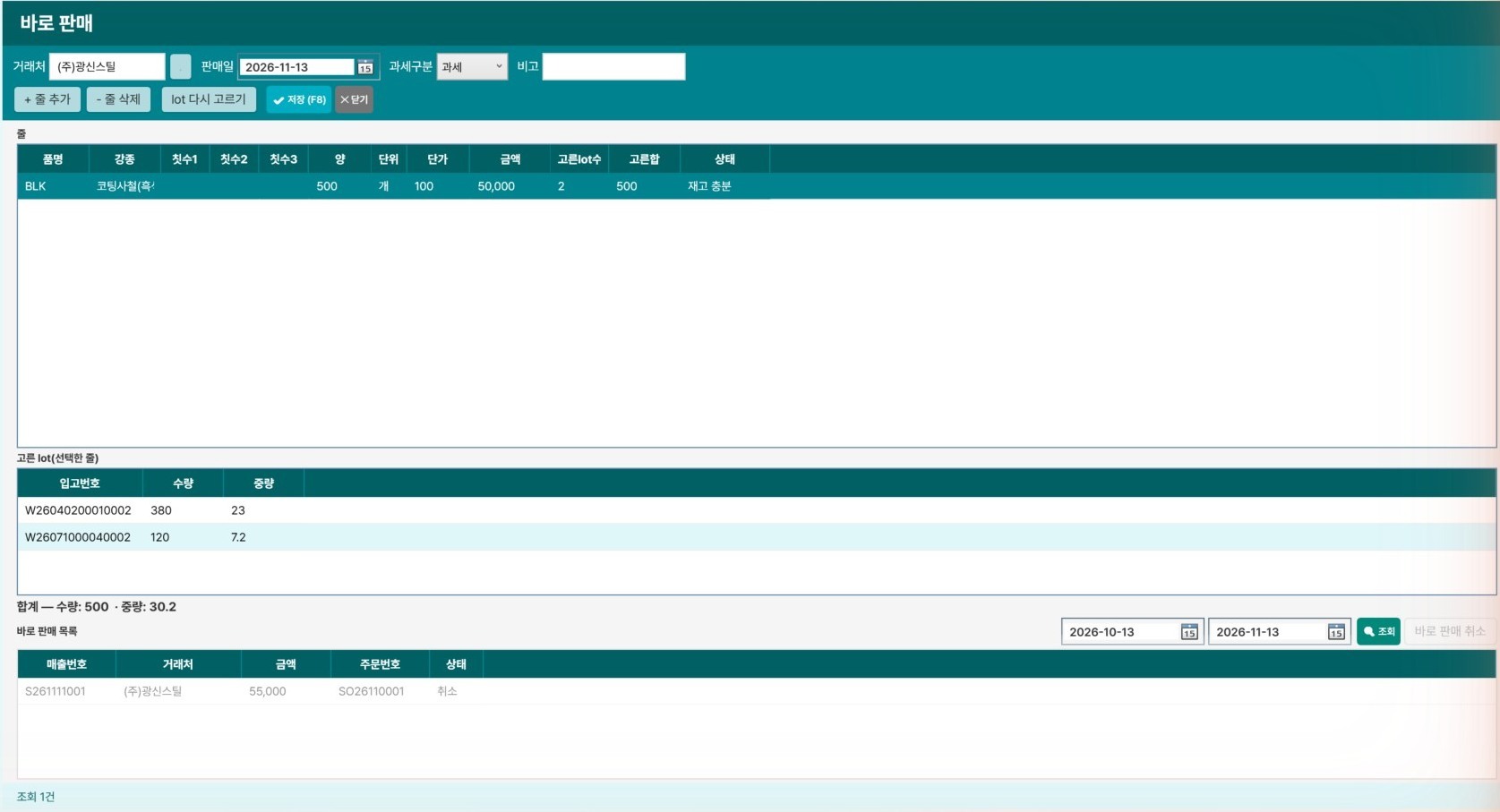
영광철강 바로 판매 — 칫수가 빈 상품, 단위 "개". 그림을 누르면 크게 보입니다.
화면설정
관리 → 화면설정 (누구나)
색 고르기
- 왼쪽 목록에서 스타일을 고릅니다 — 초록(기본) · 파랑 · 하늘 · 코랄 · 라벤더 · 남색 · 회색.
- 적용 을 누르면 열려 있는 모든 화면이 바로 바뀝니다. 다음에 켜도 그 스타일로 시작합니다.
- 내 스타일을 만들려면 비슷한 것을 고르고 복사 → 이름을 바꾸고 색 항목의 선택 → 색 견본을 누릅니다 → 저장 → 적용. 정해진 7종은 고칠 수 없습니다.
글자 크기 · 칸 크기
| 글자 크기(폼) | 입력칸·이름 글자 |
|---|---|
| 글자 크기(그리드) | 목록·표 글자 |
| 칸 높이 · 줄 높이(그리드) | 입력칸 높이 · 표 한 줄 높이 |
| 날짜칸 폭 | 기간 칸 너비 — 날짜 끝이 잘리면 늘립니다 |
설정은 이 컴퓨터에만 저장됩니다(컴퓨터마다 따로). 하늘·초록·코랄 스타일에서 단추 흰 글씨가 흐리면 남색·라벤더를 쓰거나 내 스타일에서 단추 색을 진하게 바꿉니다.
이 PC 라벨 프린터
- 같은 화면의 프린터 주소 칸에
IP:포트(예192.168.0.50:9100, 포트를 안 적으면 9100)를 넣습니다. 넣는 대로 바로 저장됩니다. - 시험 인쇄 — 빈 라벨 1장을 보냅니다. 주소가 비어 있으면 실행 폴더
labels에 파일로 남습니다. - 입고처리 뒤 코일 라벨, 재고 조회의 🏷 라벨 출력이 이 설정을 씁니다.
암호변경
관리 → 암호변경 (누구나)
현재 암호 · 새 암호 · 새 암호 확인(4자 이상)을 넣고 암호 변경. 현재 암호가 맞지 않으면 바뀌지 않습니다. 암호를 잊었으면 관리자에게 직원 암호관리로 다시 정해 달라고 하세요. 처음 받은 암호는 첫 로그인 뒤 바로 바꿔 주세요.